
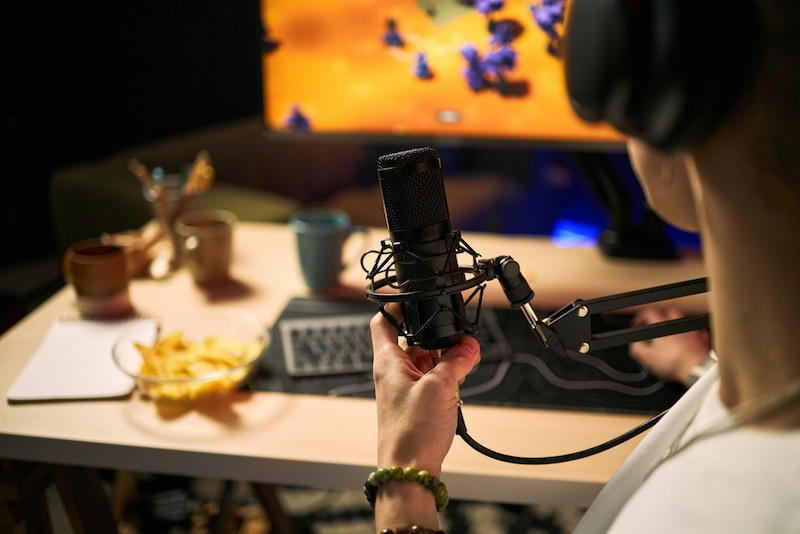

ゲーム実況を始めてみたいけれど、「何から準備すればいいの?」「機材のセッティングが難しそう」と悩んでいませんか。
どうすればよいか分からずに行動できないままだと、せっかくのチャンスを逃してしまうかもしれません。
この記事では、ゲーム実況の種類といった基本から、PC・スマホ・Switchなどのデバイス別に必要な機材、具体的なやり方を4つのステップで、初心者の方にも理解しやすいように解説します。
この記事を読み終える頃には、あなたにぴったりの実況スタイルが見つかり、スムーズに第一歩を踏み出せるはずです。
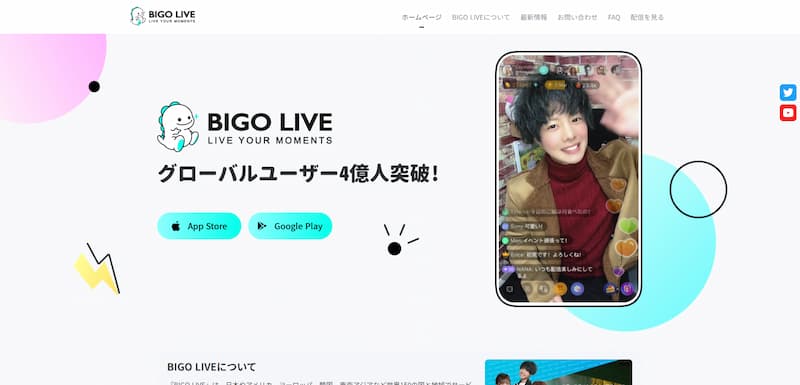
BIGO LIVE(ビゴライブ)は、世界累計4億人以上のユーザーを抱えるグローバルなライブ配信アプリ。無課金でも視聴を楽しめる要素が充実しており、配信者・リスナー双方の満足度が高いです。

SUGO(スゴ)は、顔出し不要で気軽に会話を楽しめる音声&チャット型コミュニティアプリ。スマートロボットが話題を提供してくれるアシスト機能などもあり、初心者でも始めやすいのが特徴です。
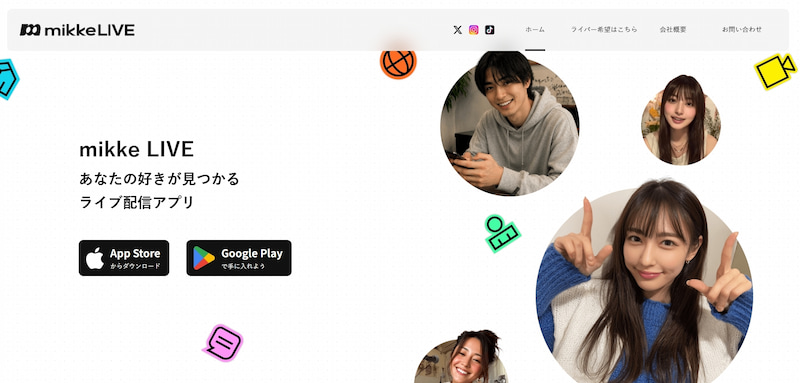
mikke LIVEは、お気に入りのライバーを見つけて応援できるライブ配信アプリです。ギフトやリアルタイムの対戦バトルに加え、配信時間外でもライバーやファン同士で交流できるのが特徴です。
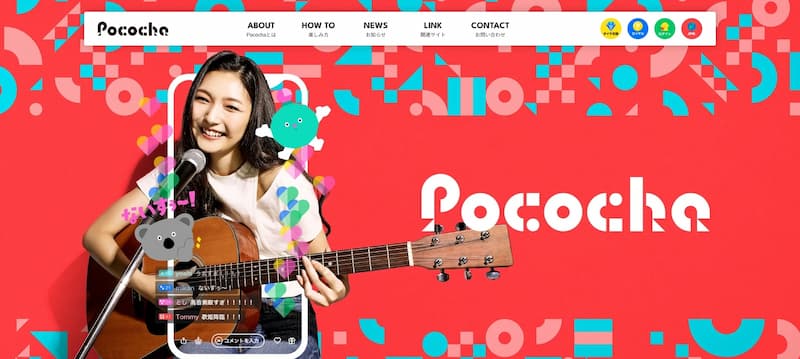
Pococha(ポコチャ)は、DeNAが運営するライブ配信アプリです。視聴者からのアイテムだけでなく「配信時間」に応じても報酬が発生するのが特徴であり、最大16,500円/時間を獲得できます。
ゲーム実況の種類
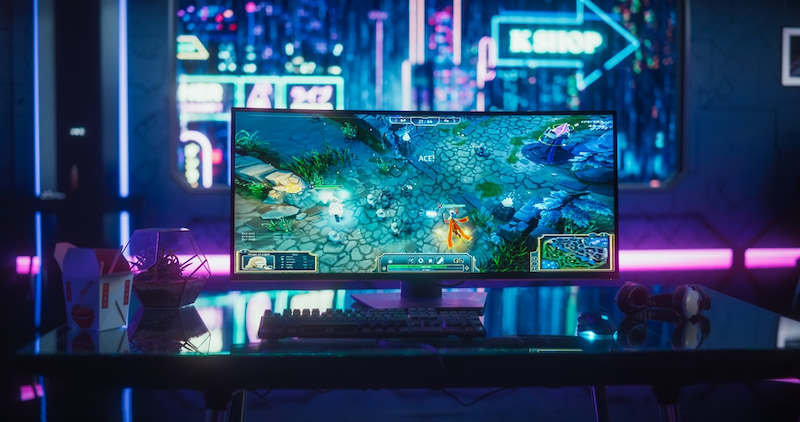
ゲーム実況には、大きく分けて2つの配信スタイルが存在します。
それぞれ異なる魅力や特徴があるため、ご自身の性格や確保できる時間に合わせて選ぶことが鍵となります。
- 動画投稿
- ライブ配信
動画投稿
動画投稿は、事前に録画したゲームプレイ映像を編集し、完成した動画をプラットフォームに公開するスタイルです。
この方法の大きな利点は、自分のペースでじっくりとコンテンツを制作できる点にあります。
収録後に不要な部分をカットしたり、テロップや効果音を追加したりすることで、動画の面白さを最大限に引き出すことが可能です。
例えば、ゲーム中の長い待ち時間や失敗したシーンを省略し、見どころだけを凝縮したテンポの良い動画を作れます。
トークに自信がない方や、細部までこだわった質の高いコンテンツを届けたい方におすすめのスタイルといえるでしょう。
ライブ配信
ライブ配信は、リアルタイムでゲームをプレイしている様子を、そのまま生放送で届けるスタイルです。
最大の魅力は、コメント機能を通じて視聴者と直接コミュニケーションが取れる点にあります。
視聴者からのアドバイスを参考にしたり、面白いハプニングをその場で共有したりと、配信者と視聴者が一体となって楽しめます。
また、録画した映像を編集する手間がかからないため、機材のセッティングさえ済めばすぐにでも始められる手軽さも利点です。
視聴者との交流を楽しみたい方や、編集作業に時間をかけずに配信頻度を上げたい方に向いているスタイルです。
ゲーム実況に必要な機材一覧
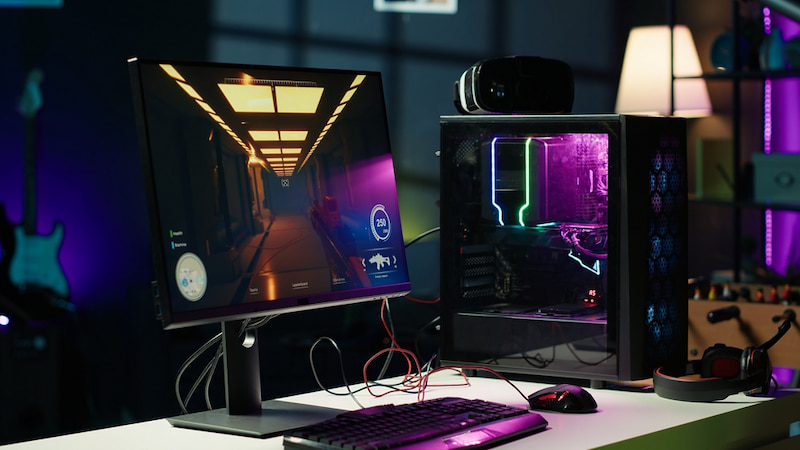
ゲーム実況を始めるためには、いくつかの基本的な機材をそろえる必要があります。
ここでは、実況のクオリティを大きく左右する7つの主要な機材を紹介します。
- パソコン
- マイク
- ヘッドセット
- キャプチャーボード
- Webカメラ
- 照明
- グリーンバック
パソコン
パソコンは、ゲーム実況を行う上での中心的な役割を担う機材です。
ゲームのプレイ処理と、その映像を録画・配信するための処理を同時に行うため、ある程度の性能(スペック)が求められます。
スペックが不足していると、ゲーム画面がカクカクしたり、配信が途中で止まってしまったりする原因となり得ます。
快適な実況を行うためには、CPUはCore i7やRyzen 7以上、メモリは32GB以上を搭載したゲーミングPCが目安となります。
安定した配信環境を整えるための、最も重要な投資といえるでしょう。
マイク
マイクは、視聴者の満足度を直接的に左右する、ゲーム実況における最重要アイテムです。
たとえ映像の画質が少し粗くても、音声がクリアで聞き取りやすければ視聴を続けてもらえる可能性は高いです。
しかし、声にノイズが多かったり音が小さすぎたりすると、視聴者はストレスを感じてすぐに離れてしまう傾向があります。
初心者の方には、設定が簡単でPCにUSBケーブルで接続するだけで使える「USBコンデンサーマイク」がおすすめです。
まずは音声の質にこだわることで、あなたの実況の印象は大きく向上するでしょう。
ヘッドセット
ヘッドセットは、ゲームの音を正確に聞き取り、同時に自分の声を確認(モニター)するために欠かせない機材です。
もしスピーカーからゲーム音を出してしまうと、その音がマイクに入り込んでしまい、視聴者にとっては不快な二重音声の原因となります。
ヘッドセットを使えば、この問題を未然に防げます。
特に、マイクとヘッドホンが一体化した「ゲーミングヘッドセット」は、一つの機材で音声の入出力が完結するため便利です。
外部への音漏れが少ない「密閉型」の製品を選ぶと、よりクリアな音声を視聴者に届けられるでしょう。
キャプチャーボード
キャプチャーボードは、Nintendo SwitchやPS5といった家庭用ゲーム機の映像と音声を、パソコンに取り込むための周辺機器です。
これらのゲーム機は、直接パソコンに映像を出力する機能を持っていません。
そこで、ゲーム機とパソコンの間にキャプチャーボードを接続することで、ゲーム画面をパソコンに表示させ、録画や配信が可能になります。
特にNintendo Switchでゲーム実況を行いたい場合には必須の機材となります。
PS5など本体に配信機能があるゲーム機でも、より高画質でこだわりのある配信を目指すなら、導入を検討する価値があります。
Webカメラ
Webカメラは、顔出し配信を行う際に、自分の表情やリアクションを視聴者に届けるためのアイテムです。
ゲーム画面の隅に自分の映像(ワイプ)を表示させることで、視聴者はあなたの反応を一緒に楽しめます。
必ずしも高価な一眼レフカメラを用意する必要はなく、最初は数千円で購入できるPC接続用のWebカメラで十分です。
選ぶ際のポイントとして、フルHD(1080p)の解像度に対応しているモデルを選ぶと、鮮明な映像を届けられます。
顔出しは必須ではありませんが、ファンを増やすための有効な手段の一つです。
照明
照明は、顔出し配信の際のあなたの印象を、格段に向上させるための機材です。
部屋の天井照明だけでは顔に影ができやすく、暗い表情に見えてしまうことがあります。
専用の照明を使って顔を明るく照らすことで、視聴者に健康的で明るい印象を与えられます。
多くの配信者が利用している「リングライト」は、顔全体を均一に明るく照らしてくれるため特におすすめです。
Webカメラを導入する際には、ぜひセットで検討してみてください。
グリーンバック
グリーンバックは、自分の背景を透明にして、ゲーム画面上に自分自身だけを合成したい場合に使用する緑色の布やスクリーンのことです。
背景を消すことでゲーム画面を隠す面積が減り、視聴者がプレイ画面に集中しやすくなるというメリットがあります。
これにより、よりプロフェッショナルで洗練された配信画面を作り出すことが可能です。
使い方は、背景にグリーンバックを設置し、OBS Studioなどの配信ソフトに搭載されている「クロマキー」という機能で緑色を透過させるだけです。
椅子の背もたれに掛けられるタイプや、簡単に設置できる自立式スクリーンなど、様々な製品が販売されています。
ゲーム実況におすすめのデバイス
ゲーム実況は、使用するデバイスによって楽しみ方や必要な準備が異なります。
ここでは、代表的な3つのデバイスの特徴と、実況の始め方について解説します。
- パソコン
- ゲーム機(Switch、PS5など)
- スマホ
パソコン
パソコンを使ったゲーム実況は、最も自由度が高く、本格的な配信が可能なスタイルです。
特にPCゲームを実況したい場合には、この方法が基本となります。
OBS Studioなどの配信ソフトを利用すれば、高画質・高音質な録画や配信はもちろん、画面レイアウトのカスタマイズも自由自在です。
高性能なゲーミングPCを用意すれば、グラフィックがリッチな最新ゲームでも、快適にプレイしながら安定した配信を行えます。
家庭用ゲーム機やスマホゲームの実況においても、編集や配信の拠点としてパソコンは中心的な役割を果たします。
ゲーム機(Switch、PS5など)
PS5やPS4などの家庭用ゲーム機は、ゲーム実況を比較的気軽に始められるデバイスです。
これらの機種には「シェア機能」という配信機能が標準で搭載されており、特別な機材を追加しなくても、本体だけでYouTubeなどへライブ配信を行えます。
ただし、配信画面のカスタマイズ性は低く、シンプルな配信に限定されます。
一方、Nintendo Switchには単体での配信機能がないため、実況を行うにはパソコンとキャプチャーボードが別途必要になります。
手軽さを重視するならPS5/PS4、本格的な配信を目指すならSwitchに機材を追加する形がおすすめです。
スマホ
スマホゲームの実況は、最も手軽に始められるスタイルです。
iPhoneに標準搭載されている「画面収録」機能や、Androidの録画アプリを使用すれば、スマートフォン一台でゲーム画面の録画から音声の録音まで完結させられます。
撮影した動画は、スマホ用の編集アプリで手軽に編集し、そのままSNSや動画サイトに投稿可能です。
より高画質な配信を目指す場合は、PCにスマホ画面を映し出して配信する方法もあります。
ただし、長時間の録画や配信はスマートフォンの発熱の原因となるため、冷却グッズなどを用意するといった対策を検討すると良いでしょう。
ゲーム実況におすすめのサイト5選
ゲーム実況を公開する場所選びは、どのような視聴者に届けたいかによって変わってきます。
ここでは、多くのゲーム実況者に利用されている代表的な5つのプラットフォームを紹介します。
- YouTube
- Twitch
- ニコニコ
- Kick
- OPENREC.tv
YouTube
YouTubeは、世界最大の動画共有プラットフォームであり、ゲーム実況の主要な舞台の一つです。
録画した動画の投稿とライブ配信の両方に対応しており、老若男女問わず幅広い層の視聴者がいるのが特徴です。
収益化の条件(チャンネル登録者1,000人、年間総再生時間4,000時間など)は他のサイトに比べてやや厳しいですが、達成すれば広告収入やメンバーシップなど、多様な方法で収益を得ることが可能です。
まずはここから始めてみるという初心者の方も多い、スタンダードな選択肢といえます。
Twitch
Twitchは、Amazonが運営するゲームのライブ配信に特化したプラットフォームです。
世界中のコアなゲームファンが集まるコミュニティが形成されており、eスポーツ大会の配信も頻繁に行われています。
収益化の条件がYouTubeに比べて緩やか(フォロワー50人、平均視聴者3人以上など)なため、初心者でも比較的早く収益化を目指せる点が魅力です。
配信者独自のスタンプ(エモート)機能など、視聴者との一体感を生む独自の文化が根付いており、熱心なファンを獲得しやすい環境です。
ニコニコ
ニコニコ(ニコニコ生放送・ニコニコ動画)は、画面上に視聴者のコメントが流れる「弾幕」機能が最大の特徴である日本のプラットフォームです。
この機能により、配信者と視聴者が一体となって盛り上がる、独特のライブ感を味わえます。
ゲーム実況の文化が古くから根付いており、今もなお熱心なファンが多く存在します。
収益化を目指す場合は、クリエイター奨励プログラムへの登録やプレミアム会員であることが条件となる場合があります。
視聴者との一体感を楽しみながら配信したい方におすすめです。
Kick
Kickは、比較的新しいライブ配信プラットフォームで、Twitchの競合として急速に注目を集めています。
最大の特徴は、配信者への収益分配率が95%と、他のプラットフォームに比べて高い点にあります。
この有利な条件が多くの配信者を引きつけており、今後の成長が期待されています。
まだ日本語のサポートや利用者が少ない段階ではありますが、今のうちから活動を始めることで、将来的に大きなプラットフォームになった際の先行者利益を得られる可能性があります。
新しい挑戦が好きな方におすすめのプラットフォームです。
OPENREC.tv
OPENREC.tvは、株式会社CyberZが運営する、日本のゲーム配信に特化したプラットフォームです。
eスポーツの大会や、有名ストリーマーによる公式番組が数多く配信されており、高画質・低遅延な配信環境に定評があります。
視聴者はコアなゲームファンが中心で、質の高いプレイや解説が求められる傾向にあります。
プラットフォーム独自のイベントや、配信者をサポートする機能も充実しており、本格的にゲーム配信に取り組みたい方にとって魅力的な選択肢となるでしょう。
ゲーム実況におすすめのアプリ6選
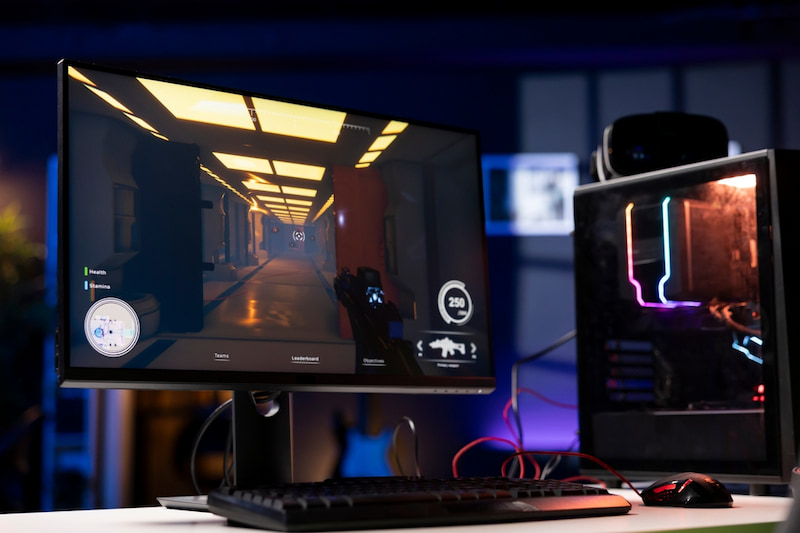
最近では、スマートフォン一つで気軽にライブ配信を始められるアプリが数多く登場しています。
ここでは、ゲーム実況にも利用できる人気のライブ配信アプリを6つ紹介します。
| アプリ名 | ダウンロード数 | 詳細 |
|---|---|---|
| BIGO LIVE |
4億以上 | |
| SUGO |
2,000万以上 | |
| mikke LIVE |
50万以上 | |
 Wacha Wacha |
非公表 | |
| Pococha |
600万以上 | |
 17LIVE 17LIVE |
5,000以上 |
1位:BIGO LIVE(ビゴライブ)
| ダウンロード数 | 全世界累計4億人以上 |
|---|---|
| ラジオ配信 | あり |
| アーカイブ配信 | あり |
| 配信ジャンル | トーク・歌・ゲーム・雑談・タレント配信 |
| 特徴 | ・150以上の国・地域で利用される大規模グローバルライブ配信アプリ ・声だけの配信や音声ルームにも対応 |
| 運営会社 | Bigo Technology Pte. Ltd.(シンガポール) |
BIGO LIVEは、世界中に多くのユーザーを持つ、グローバルなライブ配信アプリです。
多彩なジャンルの配信が行われている中で、ゲーム配信専用の機能も搭載されており、スマホゲームを手軽に配信することが可能です。
海外のユーザーも多いため、あなたのゲームプレイを世界中の人々に見てもらえるチャンスがあります。
また、PK配信(他の配信者と人気を競う機能)など、エンターテイメント性の高い機能も充実しており、ゲーム以外の方法でも視聴者を楽しめます。
\世界150カ国以上と繋がれる!/
BIGO LIVEの口コミ
ソプラノのジルダちゃんと組んででた
イベントで第4位を獲得したプライズ👑今日、明日の2日間、ビゴライブのアプリを立ち上げると起動ページに私達の
写真が掲載されてまーす🥰チェックしてね💗 pic.twitter.com/BRCBZr5C43
— きょこめろ🎹 (@kyokomelody0731) September 7, 2026
ビゴライブの配信も頑張っていくべく、
ホワイトボードやミニうちわを作成してみました✨パジャマ着たぬいぐるみ、欲しいの💖
📱BIGO LIVE
feedback@bigo.tv https://t.co/bijD6JPA4B pic.twitter.com/O11raZbfGl— 高瀬川すてら(劇団ZTON) (@Stella_0917) August 20, 2026
2位:SUGO
| ダウンロード数 | 2,000万以上 |
|---|---|
| ラジオ配信 | あり(音声のみのボイス配信が基本) |
| アーカイブ配信 | 要問い合わせ |
| 配信ジャンル | 雑談・カラオケ・ゲーム・占い・声劇・ボイスルーム |
| 特徴 | ・顔出し不要の音声特化 ・スマートロボットによる話題提供機能 ・ギフト収益化・24時間監視体制 |
| 運営会社 | Mobile Alpha Japan |
SUGOは、ゲーム配信に特化した機能を豊富に備えた、比較的新しいライブ配信アプリです。
ユーザー層もゲーム好きが集まっているため、共通の話題で盛り上がりやすい環境が整っています。
このアプリの特徴は、ゲームをプレイしながらボイスチャットやカラオケ機能も楽しめるなど、エンターテイメント要素が充実している点です。
視聴者と一緒に遊べるミニゲーム機能などもあり、単なるゲーム実況に留まらない、参加型の楽しい配信を作りたい方に適しています。
\世界中3億人のユーザーと繋がれる!/
3位:mikke LIVE
| ダウンロード数 | 累計50万ダウンロード以上 |
|---|---|
| ラジオ配信 | あり |
| アーカイブ配信 | あり |
| 配信ジャンル | 雑談・トーク・パフォーマンスなど |
| 特徴 | ライブバトル・ファンクラブ・広場機能 |
| 運営会社 | 株式会社KUBARU JAPAN |
mikke LIVEは、配信者とリスナーがリアルタイムで交流できるライブ配信アプリです。
視聴者の応援によって勝敗が決まる参加型ライブバトルが特徴で、配信を通じて一体感を楽しめます。
アプリ内には、写真や動画、文章を投稿できる「広場」機能もあり、配信時間外でもファン同士で交流できます。
また、通報・ブロック機能や運営サポートも用意されており、初心者でも利用しやすい環境が整っています。
\50万ダウンロード突破!/
4位:Wacha(ワチャ)
| ダウンロード数 | ー |
|---|---|
| ラジオ配信 | なし |
| アーカイブ配信 | あり(48時間限定) |
| 配信ジャンル | 雑談・歌・作業配信・趣味トーク |
| 特徴 | ・顔出し不要の日本産音声ライブ配信アプリ ・最大8人のコラボ配信 ・リスナーが声で参加できるハンズアップ機能搭載 |
| 運営会社 | Coeto株式会社 |
Wachaは、複数人で同時に配信できる「コラボ配信」機能が特徴的なライブ配信アプリです。
この機能を使えば、友達と会話しながら一緒にゲームをプレイするような、和気あいあいとした雰囲気の配信を簡単に行えます。
一人で話すのが苦手な方でも、仲間と一緒ならリラックスして楽しめるでしょう。
また、顔出しせずに自分の分身となるキャラクターで配信できるアバター機能も備わっているため、プライバシーを守りながら活動したい方にもおすすめです。
\顔出しなしの音声専用SNS!/
5位:Pococha(ポコチャ)
| ダウンロード数 | 600万以上 |
|---|---|
| ラジオ配信 | あり |
| アーカイブ配信 | あり(通常配信のみ。ラジオ配信は対象外) |
| 配信ジャンル | 顔出し雑談・カラオケ・ラジオ(音声のみ) |
| 特徴 | ・初心者向けのランク制度 ・時間ダイヤによる安定報酬 ・ファミリー機能でコミュニティ形成 |
| 運営会社 | 株式会社ディー・エヌ・エー(DeNA) |
Pocochaは、株式会社ディー・エヌ・エーが運営する、日本国内で人気のライブ配信アプリです。
このアプリの大きな特徴は、配信時間に応じて報酬がもらえる「時間ダイヤ」という独自のシステムにあります。
これにより、投げ銭(アイテム)だけに頼らず、安定した収益を得やすい環境が整っています。
ゲーム配信も可能ですが、プラットフォーム全体の文化としては、リスナーとの雑談やコミュニケーションを重視する傾向が強いです。
ファンとの交流を第一に考え、コツコツと活動を続けたい方に向いています。
6位:17LIVE(イチナナ)
| ダウンロード数 | 全世界累計5,000万以上(国内1,000万以上達成) |
|---|---|
| ラジオ配信 | あり |
| アーカイブ配信 | アプリのバージョンによっては可能 |
| 配信ジャンル | 歌・演奏・雑談・ゲーム・ラジオ・Vライバー・ライブコマース |
| 特徴 | ・顔出し・ラジオ・Vライバーの3スタイル対応 ・JASRACと包括契約で音楽配信可 ・豊富なイベント・時給報酬制度あり |
| 運営会社 | 17LIVE株式会社 |
17LIVEは、日本だけでなくアジア圏を中心に高い知名度を誇るライブ配信アプリです。
多種多様な配信が行われる中で、ゲーム配信専用のカテゴリが設けられており、多くのライバー(配信者)が日々ゲーム実況を行っています。
アプリ内では常に様々なイベントが開催されており、イベントで上位に入賞することで、多くの視聴者に自分を知ってもらう大きなチャンスを掴めます。
競争は激しいですが、目標を持って活動したい方や自分の実力を試したい方にとって、やりがいのあるプラットフォームといえるでしょう。
ゲーム実況のやり方を4ステップで解説
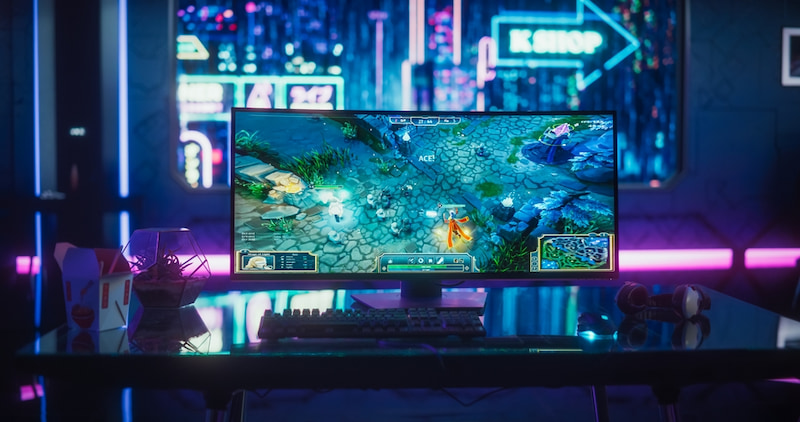
ここからは、実際にゲーム実況を始めるための具体的な手順を4つのステップに分けて解説します。
- 機材を準備してパソコンにつなぐ
- 配信ソフト(OBSなど)を設定する
- ゲーム画面と自分の声を録画・配信する
- 動画を編集して投稿する
ステップ1:機材を準備してパソコンにつなぐ
まずは、これまで紹介してきたパソコン、マイク、Webカメラなどの機材をデスク周りに配置し、それぞれを接続していきます。
家庭用ゲーム機で実況する場合は、ケーブルの接続順が重要です。
基本的には「ゲーム機本体 → キャプチャーボード → パソコンのUSBポート」と「キャプチャーボード → モニター」の順にHDMIケーブルとUSBケーブルで接続します。
このとき、ケーブルの差し込みが甘かったり、IN/OUTの端子を間違えたりすると映像が映らない原因になるため、一つずつ丁寧に確認しましょう。
ステップ2:配信ソフト(OBSなど)を設定する
機材の接続が完了したら、次に配信ソフトの設定を行います。
ここでは、無料で高機能な「OBS Studio」を例に説明します。
OBSを起動したら、まず画面下部にある「ソース」というパネルの「+」ボタンをクリックします。
ここから、配信画面に表示させたい要素を追加していきます。
例えば、「ゲームキャプチャ」でゲーム画面を、「音声入力キャプチャ」でマイクの音声を、「映像キャプチャデバイス」でWebカメラの映像をそれぞれ追加します。
追加した各ソースは、プレビュー画面上でドラッグ&ドロップして、自由に大きさや配置を調整できます。
ステップ3:ゲーム画面と自分の声を録画・配信する
配信画面のレイアウトが決まったら、いよいよ録画または配信を開始します。
その前に、必ずマイクのテストを行いましょう。
OBSの「音声ミキサー」パネルで、マイクに向かって話したときに緑色のメーターが振れるかを確認します。
ライブ配信を行う場合は、OBSの「設定」メニューから「配信」タブを開き、配信したいプラットフォーム(YouTubeなど)を選んでアカウントを連携させます。
すべての準備が整ったら、OBS画面右下にある「録画開始」または「配信開始」ボタンをクリックすれば、あなたのゲーム実況がスタートします。
ステップ4:動画を編集して投稿する
動画投稿スタイルの場合は、録画したファイルを編集する作業が必要です。
まず、使いやすい動画編集ソフトに録画ファイルを取り込みます。
次に、視聴者が見やすいように、プレイ中の無言の時間や不要な部分をカットしていきます。
さらに、テロップ(字幕)で状況を説明したり、BGMや効果音で動画を盛り上げたりと、様々な演出を加えられます。
編集が完了したら、動画ファイルを書き出し(エクスポート)します。
最後に、投稿したいプラットフォームの指示に従い、魅力的なタイトルとサムネイル画像を設定して動画をアップロードすれば、すべて完了です。
ゲーム実況を成功させるポイント
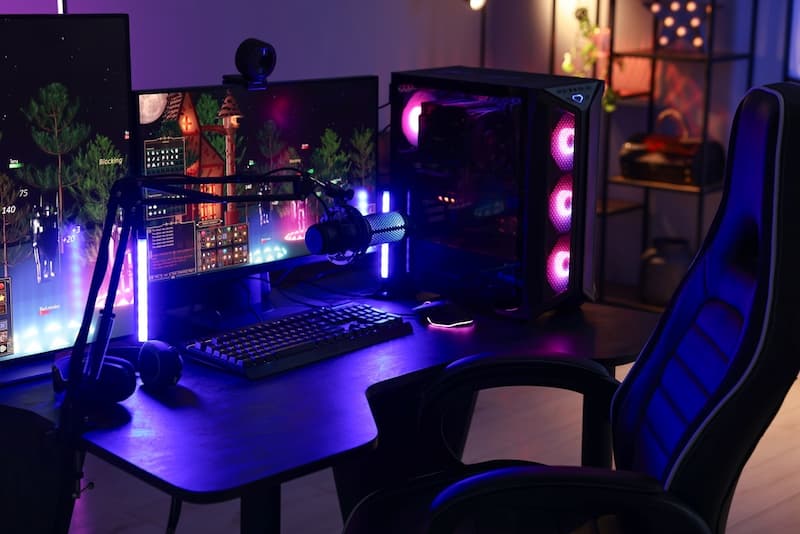
ゲーム実況を始めても、なかなか視聴者が増えずに悩んでしまうことがあります。
ここでは、多くの人気実況者が実践している、活動を成功に導くための5つの秘訣を紹介します。
- まずは好きなゲームで楽しんで続ける
- 見てみたくなるタイトルとサムネイルを考える
- コメントを読んで視聴者とコミュニケーションをとる
- X(旧Twitter)などSNSで配信を告知する
- 身バレしないように個人情報の管理を徹底する
まずは好きなゲームで楽しんで続ける
ゲーム実況で最も大切なことは、何よりもまず自分自身が楽しむことです。
最初から多くの視聴者が集まることは稀で、結果が出ない時期が続くかもしれません。
しかし、あなたが本当に好きなゲームを心から楽しんでプレイしている様子は、自然と視聴者にも伝わります。
その熱意が、あなたの個性や魅力となり、ファンを惹きつける力になります。
義務感でプレイするのではなく、楽しみながら続けることが、成功への一番の近道です。
見てみたくなるタイトルとサムネイルを考える
視聴者は、動画一覧の中から「何を見るか」を、タイトルとサムネイル画像を見てほんの数秒で判断しています。
どんなに面白い内容の動画でも、クリックされなければその魅力は伝わりません。
タイトルには、動画の内容が分かり、かつ視聴者の興味を引くようなキーワードを盛り込みましょう。
サムネイルは、動画の中で最も印象的なシーンや、見どころが一目で分かるような、インパクトのある画像を選ぶことが重要です。
動画の中身と同じくらい、視聴者への「入り口」となるタイトルとサムネイル作りに力を注ぎましょう。
コメントを読んで視聴者とコミュニケーションをとる
ライブ配信においては、視聴者とのコミュニケーションが非常に重要です。
一方的にゲームをプレイして話すだけでなく、寄せられるコメントに積極的に反応することで、視聴者は「配信に参加している」という一体感を感じます。
「〇〇さん、こんにちは!」といった簡単な挨拶から、ゲームに関する質問に答えたり、時には視聴者からアドバイスをもらったりと、対話を大切にしましょう。
視聴者一人ひとりを大切にする姿勢が、温かいコミュニティを育み、あなたの熱心なファンを増やすことにつながります。
X(旧Twitter)などSNSで配信を告知する
ただ配信や動画投稿を待っているだけでは、新しい視聴者に気づいてもらうのは困難です。
X(旧Twitter)などのSNSアカウントを活用し、自分から積極的に活動をアピールしましょう。
「今日の夜9時から〇〇を配信します!」といったように、事前に配信スケジュールを告知することで、ファンは時間に合わせて見に来てくれます。
また、配信終了後には、見どころを切り抜いたショート動画や感想を投稿するのも効果的です。
SNSを連携させることで、配信時間外でもファンとのつながりを保ち、次の視聴へとつなげられます。
身バレしないように個人情報の管理を徹底する
楽しく安全に活動を続けるためには、個人情報の管理を徹底することが不可欠です。
意図しない形で本名や住所などの個人情報が漏れてしまうと、思わぬトラブルに発展する可能性があります。
配信画面に個人情報が記載されたものが映り込まないか、背景の窓から見える景色で場所が特定されないかなど、細心の注意を払いましょう。
また、ゲーム内で使用するキャラクター名に本名や推測されやすい名前を使わないことも大切です。
ゲーム実況を本格的に始めるならライバー事務所「KIRINZ」がおすすめ

| 運営会社 | 株式会社KIRINZ |
|---|---|
| 事務所名 | KIRINZ |
| 所属ライバー数 | 13,000名以上 |
| 還元率 | 要問い合わせ |
| ノルマの有無 | なし |
| 配信ジャンル | 17LIVE・TikTok LIVE・ミクチャ・Pococha・IRIAM など |
| 応募条件 | 16歳以上 ※イベントやプラットフォーム次第で、18歳以上の必要あり |
| 特徴 | ・17LIVEのOfficial Business Partner最高ランク「GOLD Partner」認定事務所 ・所属ライバー数13,000名超の業界大手 ・イベント事業やマーケティング支援も展開する総合体制 |
KIRINZは、株式会社KIRINZが運営する複数の主要配信アプリに対応したライバー事務所です。
17LIVEやTikTok LIVE、ミクチャ、IRIAMなど幅広いプラットフォームをサポートしており、自分のスタイルに合った活動の場を選べます。
PRやイベント出演といった配信以外の機会も提供しているため、ゲーム実況を軸にファンとの接点を増やしたい方にも向いています。
本格的にゲーム実況を始めたい方は、ぜひ確認してみてください。
\所属数は5,000名以上/
\TikTok専門のライバー事務所/
まとめ:自分に合ったゲーム実況のやり方を見つけて楽しもう
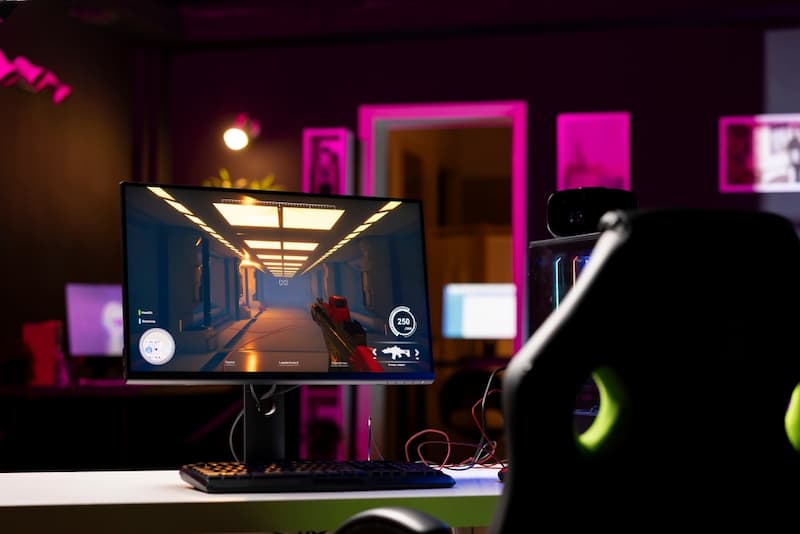
この記事では、ゲーム実況の始め方について、種類や必要な機材、具体的な手順から成功のポイントまで幅広く解説しました。
ゲーム実況には「動画投稿」と「ライブ配信」の2つのスタイルがあり、パソコンやゲーム機、スマホなど、さまざまなデバイスで始められます。
最初は難しく感じるかもしれませんが、機材の準備からソフトの設定、そして配信開始まで、一つひとつのステップを丁寧に進めれば、誰でも実況者デビューできます。
最も大切なのは、完璧を目指しすぎず、まずは自分自身が楽しめる方法で第一歩を踏み出すことです。
この記事が、あなたのゲーム実況者としての素晴らしいキャリアのきっかけとなれば幸いです。
本気でライバーを目指したいあなたへ

KIRINZでは、「どう稼ぐ?」「どう伸ばす?」「どんな配信内容がいい?」といった悩みに、専属スタッフがマンツーマンでサポートします。
- 稼げる配信ジャンルの提案
- 初心者でも伸びる企画づくり
- コメント・ファン対応のコツ
\まずはKIRINZ公式LINEから無料相談/
17LIVEライバー募集LINEはこちら